
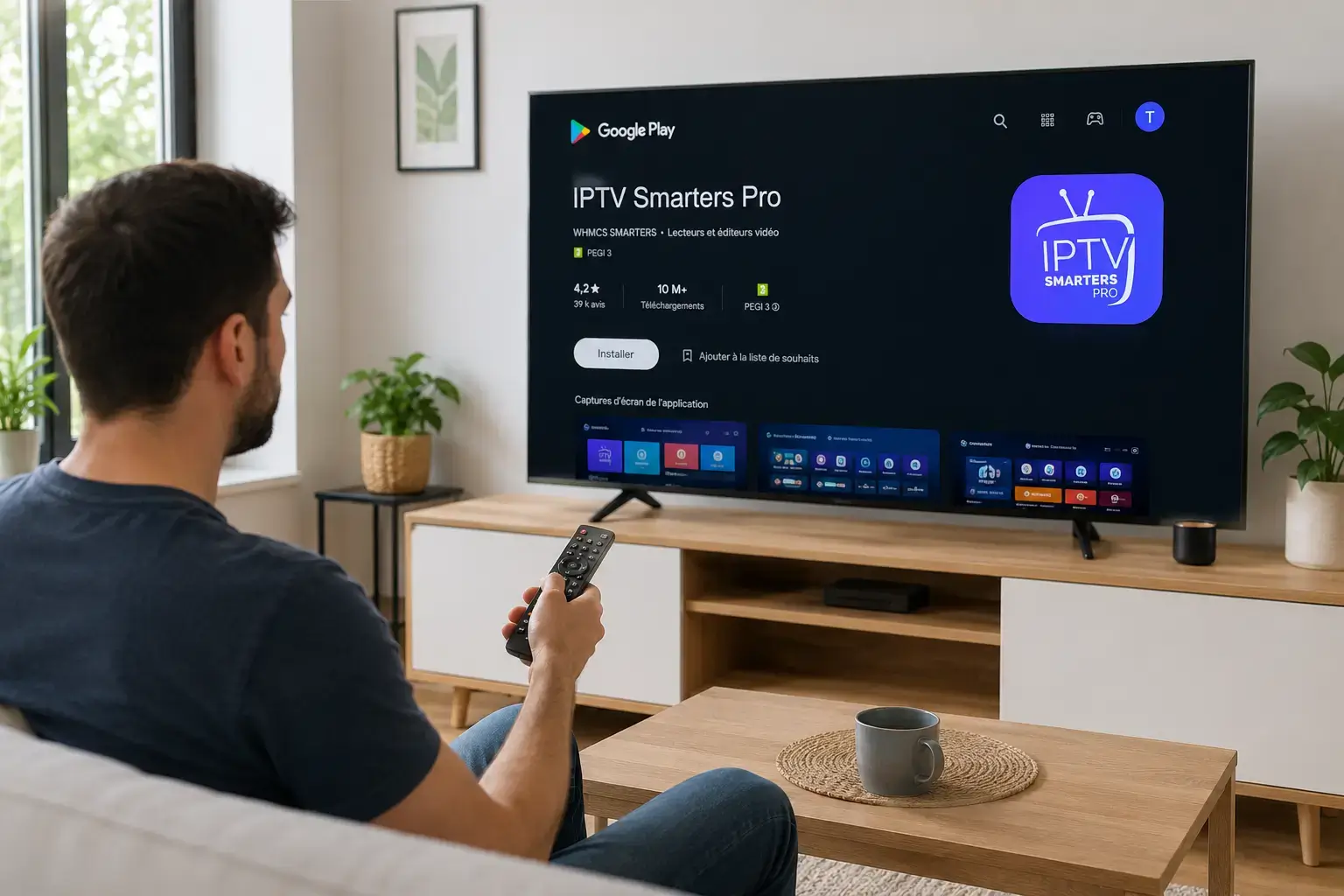
Sur Android TV et Google TV, Pure IPTV s’installe sans bidouille : les meilleurs lecteurs IPTV sont directement sur le Google Play Store. Ce guide vaut pour les téléviseurs Sony, TCL, Hisense, Philips et Xiaomi, le Chromecast avec Google TV, la Xiaomi Mi Box et la NVIDIA Shield. En huit minutes, vos chaînes, vos films et le guide des programmes sont prêts.
Ce guide fait partie de tous nos guides d’installation Pure IPTV.
Android TV ou Google TV : quelle différence pour Pure IPTV ?
Aucune pour l’installation. Google TV est une interface posée sur Android TV (voir l’aide Google TV) : l’écran d’accueil change, mais le Play Store, les applications et leurs réglages sont identiques. La NVIDIA Shield ajoute un processeur plus puissant et un upscaling par IA qui affine l’image des flux HD sur une TV 4K.
Préparer l’appareil
- Connectez l’appareil en Ethernet si possible, ou en Wi-Fi 5 GHz.
- Vérifiez votre débit : 20 Mbit/s pour la Full HD, 35 à 50 Mbit/s pour la 4K (comment mesurer son débit).
- Installez les mises à jour dans Paramètres › Système › À propos › Mise à jour du système.
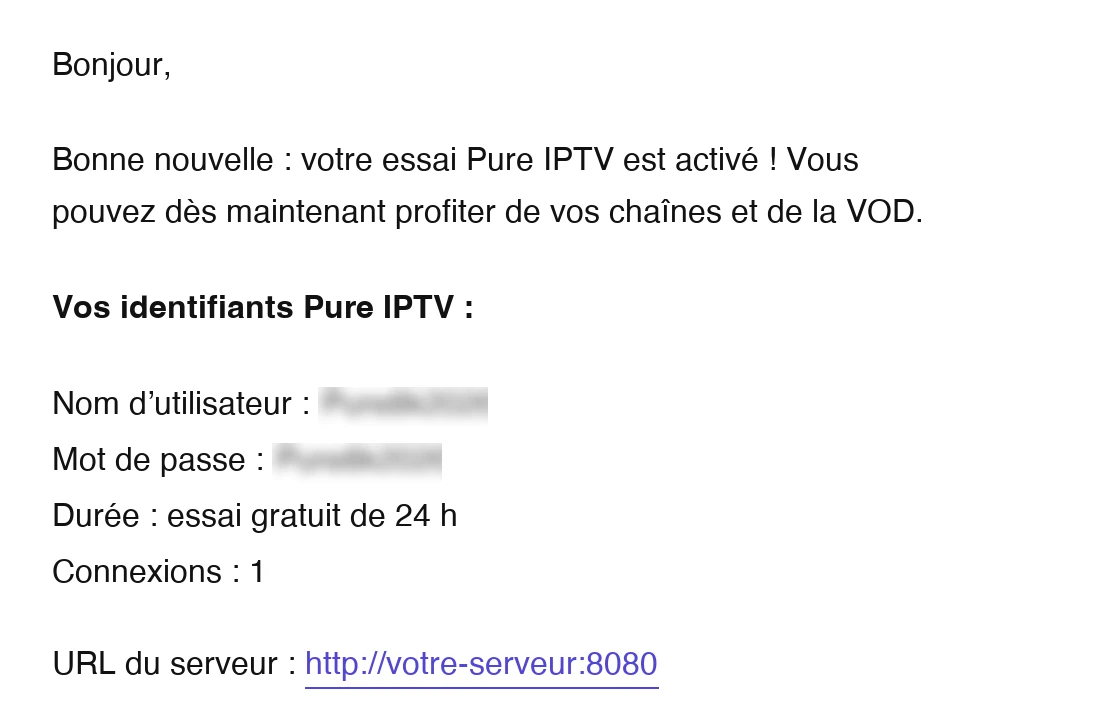
- Gardez à portée de main le message WhatsApp contenant vos identifiants Pure IPTV.
- Libérez environ 500 Mo de stockage pour l’application et son cache.
Étape 1 : installer un lecteur depuis le Play Store
Pure IPTV fonctionne avec IPTV Smarters Pro, TiviMate, XCIPTV ou OTT Navigator. Sur Android TV, TiviMate offre le guide des programmes le plus agréable ; IPTV Smarters Pro reste le plus simple pour débuter.
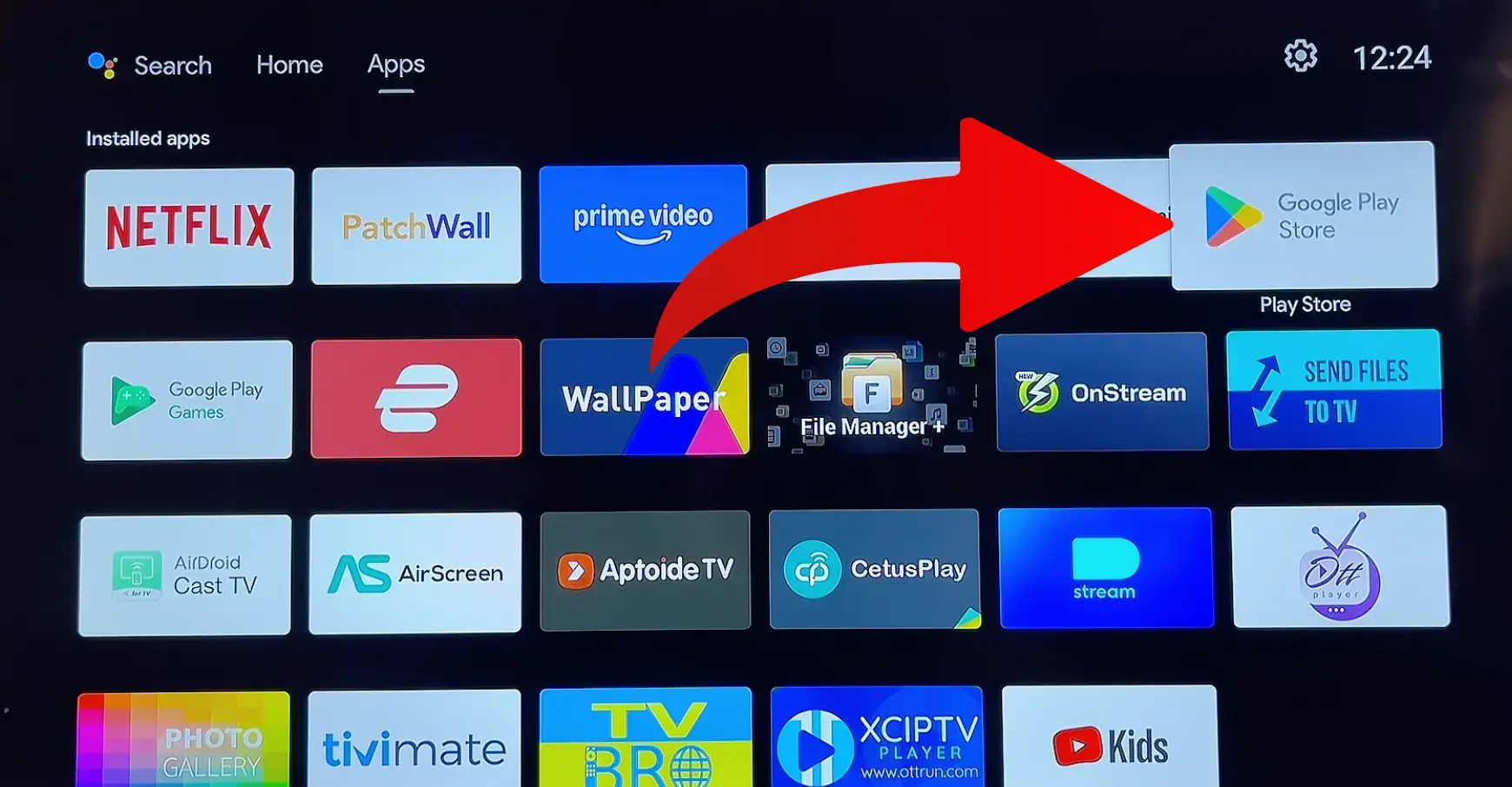
- Ouvrez le Google Play Store (onglet Applications sur Google TV).
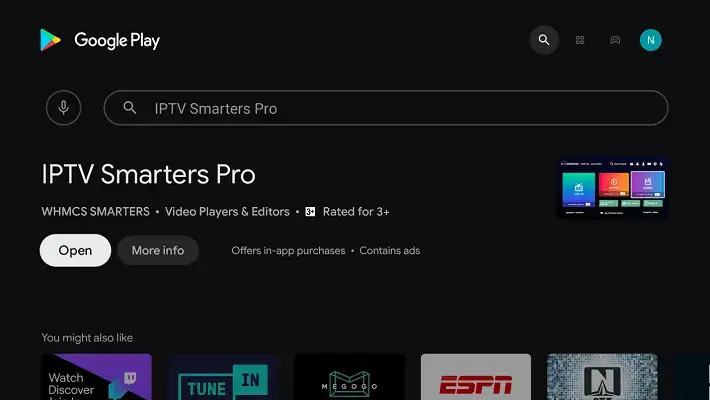
- Recherchez le lecteur au clavier ou à la voix avec le bouton Google Assistant.
- Sélectionnez Installer et patientez quelques secondes.
- Ouvrez l’application depuis l’écran d’accueil.
Étape 2 (facultative) : autoriser les sources inconnues
Uniquement si votre lecteur n’est pas sur le Play Store et que vous l’installez en APK depuis son site officiel :
- Ouvrez Paramètres › Préférences de l’appareil › Sécurité et restrictions.
- Sélectionnez Sources inconnues.
- Autorisez uniquement l’application qui installera l’APK (gestionnaire de fichiers ou Downloader).
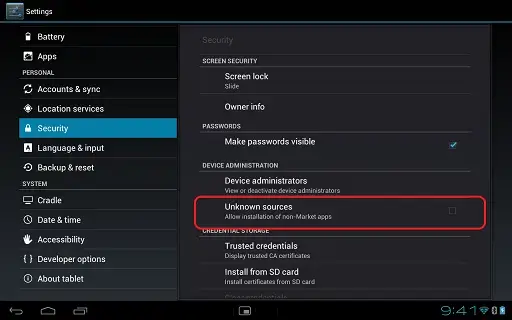
Ne téléchargez jamais un APK depuis un site inconnu : c’est le principal risque de logiciel malveillant, selon Cybermalveillance.gouv.fr.
Étape 3 : ajouter votre compte Pure IPTV
Dans le lecteur, ouvrez la section Ajouter une liste (ou « Add playlist »).
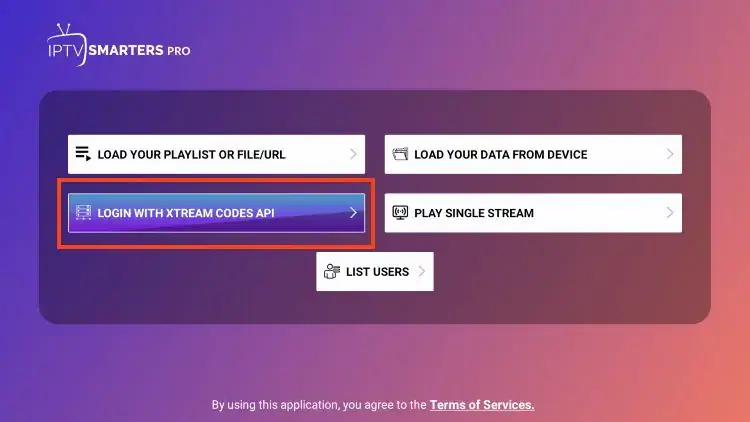
Deux options s’offrent à vous. Le lien M3U se colle en une seule ligne :
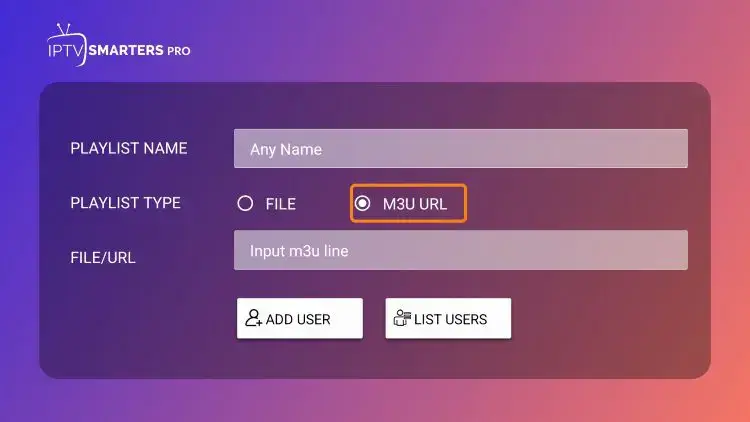
La connexion Xtream Codes, recommandée pour Pure IPTV, demande l’URL du serveur, le nom d’utilisateur et le mot de passe :
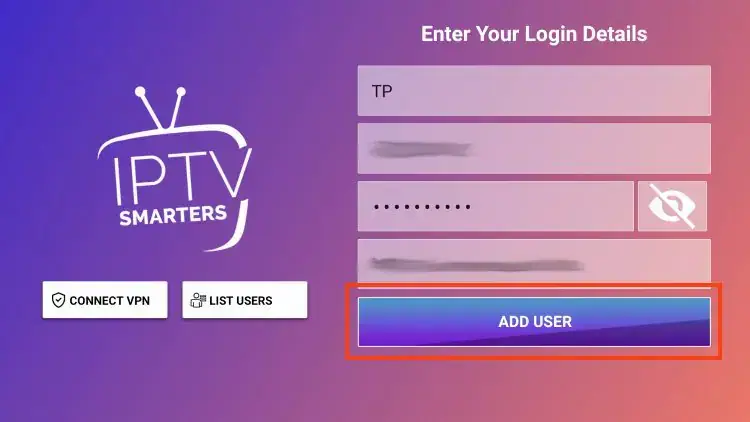
Nommez la liste « Pure IPTV », enregistrez, puis laissez le lecteur charger les chaînes pendant 30 à 60 secondes.
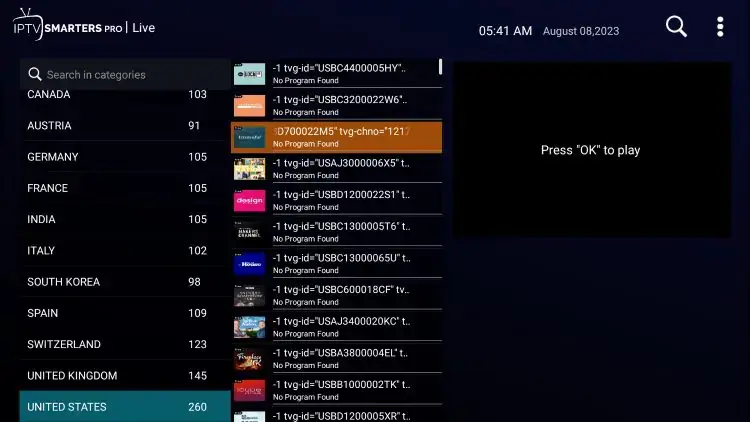
Xtream Codes est préférable au lien M3U : le guide EPG, la VOD et le replay sont chargés automatiquement et restent à jour sans intervention.
Étape 4 : régler le guide et la lecture
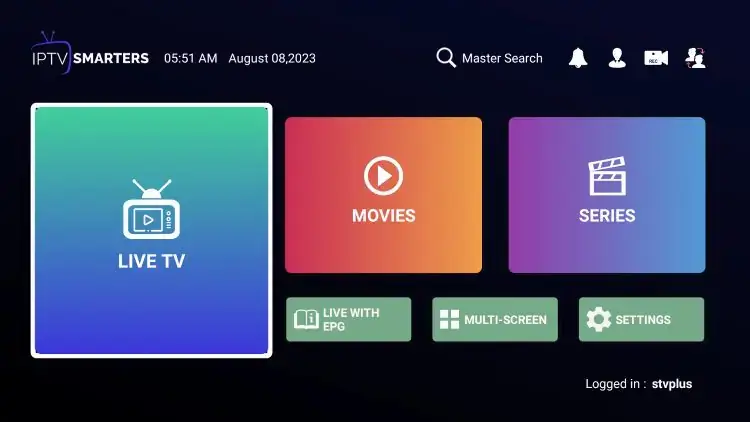
- EPG : avec Xtream Codes, il se charge seul. Réglez l’actualisation toutes les 24 heures.
- Fuseau horaire : vérifiez que l’heure du guide correspond à l’heure de Paris.
- Décodage matériel : activez-le pour une 4K fluide.
- Mémoire tampon : augmentez-la d’un cran si l’image se fige ponctuellement.
- Favoris et contrôle parental : organisez vos chaînes et protégez les catégories sensibles.
Spécificités selon l’appareil
Chromecast avec Google TV
Même procédure. Le Chromecast ayant peu de stockage, préférez un lecteur léger comme IPTV Smarters Pro ou XCIPTV, et videz le cache de temps en temps.
NVIDIA Shield TV
Après l’installation, activez l’upscaling IA dans les réglages d’image de la NVIDIA Shield : les chaînes HD gagnent nettement en netteté sur un grand écran 4K.
Téléviseurs Sony, TCL, Hisense et Philips
Ils suivent exactement les étapes ci-dessus. Un câble Ethernet est particulièrement utile sur ces TV, dont la puce Wi-Fi est souvent moins performante que celle d’un boîtier.
Vérifier que tout fonctionne
- Ouvrez une chaîne d’info, une chaîne de sport et une chaîne jeunesse : chacune doit démarrer en quelques secondes.
- Testez le zapping et un film en VOD.
- Refaites un essai en soirée, entre 20 h et 22 h, pour juger la stabilité aux heures de pointe.
- En cas de coupures, passez en Ethernet avant toute autre chose.
Toujours des coupures malgré une bonne connexion ? Appliquez nos solutions aux coupures, puis contactez l’assistance Pure IPTV : nous vérifions votre accès et le serveur utilisé.
Questions fréquentes
Quel est le meilleur lecteur pour Pure IPTV sur Android TV ?
IPTV Smarters Pro pour la simplicité, TiviMate pour le guide des programmes. Les deux fonctionnent parfaitement avec vos identifiants Pure IPTV.
Faut-il installer un APK ?
Non, dans la plupart des cas. Les principaux lecteurs IPTV sont disponibles sur le Google Play Store d’Android TV et de Google TV.
Pure IPTV fonctionne-t-il sur une box Android chinoise ?
Oui, si elle accepte un lecteur IPTV récent. Les box certifiées Android TV restent plus stables et reçoivent des mises à jour de sécurité.
Puis-je utiliser le même compte sur ma TV et mon téléphone ?
Oui, l’application peut être installée sur tous vos appareils. Avec le forfait 1 écran, un seul appareil lit à la fois ; pour deux lectures simultanées, choisissez le forfait 2 écrans.
Conclusion
Un lecteur du Play Store, vos identifiants Xtream Codes et quelques réglages suffisent pour profiter de Pure IPTV sur Android TV ou Google TV. Le câble Ethernet reste le meilleur allié de la 4K et du sport en direct.