
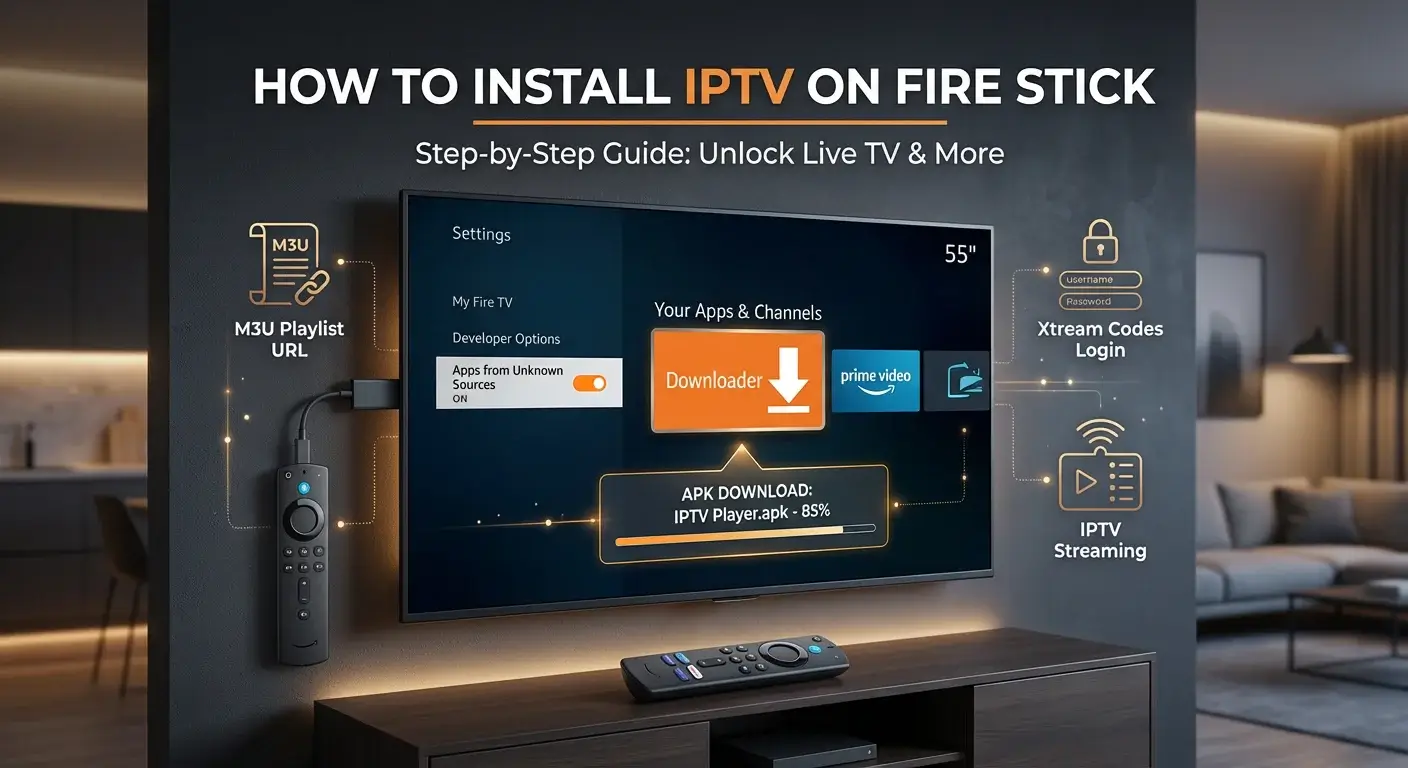
Pour regarder Pure IPTV sur un Fire TV Stick, il faut un lecteur IPTV, car Amazon n’en propose pas dans sa boutique. La méthode tient en six étapes : activer le mode développeur, installer Downloader, récupérer IPTV Smarters Pro, saisir vos identifiants Pure IPTV, régler le guide des programmes et vérifier la lecture. Comptez une dizaine de minutes, télécommande en main.
Ce guide fait partie de tous nos guides d’installation Pure IPTV.
Ce guide vaut pour les Fire TV Stick Lite, HD, 4K et 4K Max ainsi que pour le Fire TV Cube. Les écrans peuvent légèrement varier selon la version de Fire OS, mais les menus restent les mêmes.
Avant de commencer : ce qu’il vous faut
- Vos identifiants Pure IPTV : nom d’utilisateur, mot de passe et URL du serveur (Xtream Codes ou lien M3U). Ils arrivent sur WhatsApp 5 à 30 minutes après la commande.
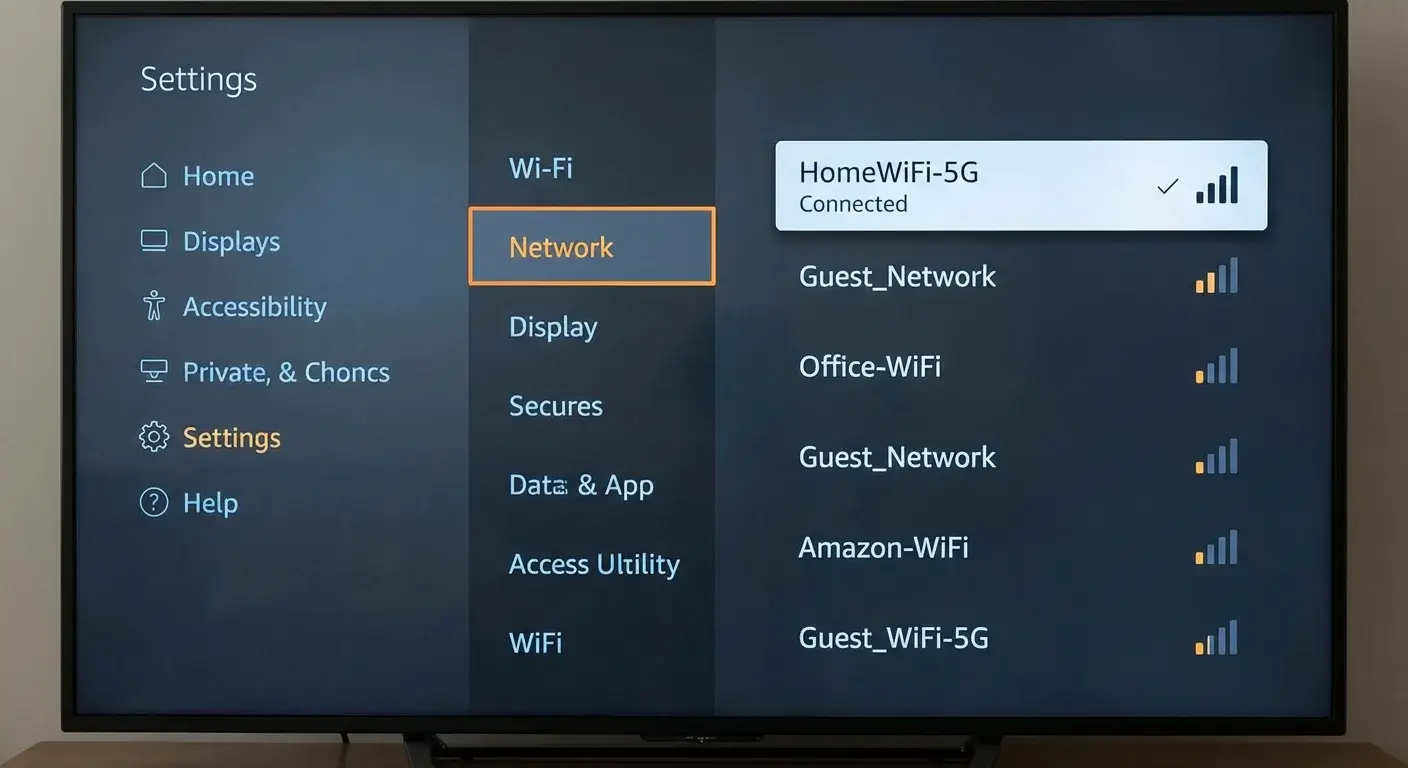
- Un Fire TV Stick à jour, branché sur un port HDMI et connecté à Internet.
- Un débit suffisant : 10 Mbit/s pour la HD, 20 Mbit/s pour la Full HD, 35 à 50 Mbit/s pour la 4K (détails dans notre guide du débit).
- Un peu d’espace libre : environ 200 Mo. Supprimez les applications inutilisées si besoin.
Pas encore abonné ? Demandez l’essai gratuit Pure IPTV de 24 h sur WhatsApp : vous recevez de vrais identifiants pour suivre ce guide sans rien payer.
IPTV Amazon : quel Fire TV choisir ?
Quand on parle d’« IPTV Amazon » ou de « boîtier IPTV Amazon », il s’agit de regarder l’IPTV sur un appareil Fire TV d’Amazon, avec un lecteur installé dessus : Amazon ne vend pas de service IPTV. Plusieurs modèles existent, et ils ne se valent pas pour l’IPTV :
| Modèle Amazon | Résolution | Pour l’IPTV | Conseil |
|---|---|---|---|
| Fire TV Stick Lite / HD | Full HD | Correct pour la HD | Petit budget, TV Full HD |
| Fire TV Stick 4K | 4K HDR | Bon choix polyvalent | TV 4K, usage quotidien |
| Fire TV Stick 4K Max | 4K HDR, Wi-Fi 6E | Le plus fluide des clés | Sport et 4K |
| Fire TV Cube | 4K HDR, port Ethernet | Le plus stable | Usage intensif, TV principale |
Pour l’IPTV, le Fire TV Stick 4K Max offre le meilleur compromis : processeur récent, Wi-Fi 6E et mémoire suffisante pour les lecteurs les plus complets. Le Fire TV Cube, avec son port Ethernet, reste le plus stable pour le sport. Les versions d’entrée de gamme conviennent aux téléviseurs Full HD. Notre comparatif quel boîtier IPTV choisir les situe face aux boîtiers Android TV et à l’Apple TV.
Quel que soit le modèle, l’IPTV sur Amazon Fire TV fonctionne de la même manière : un lecteur IPTV, vos identifiants, et une bonne connexion. Pour la 4K, voir IPTV 4K : débit et équipement.
Quel lecteur choisir pour Pure IPTV ?
Pure IPTV fonctionne avec tous les lecteurs qui acceptent Xtream Codes ou M3U. Sur Fire TV Stick, nous conseillons IPTV Smarters Pro : gratuit, pensé pour la télécommande, avec un guide TV, la VOD et le replay bien organisés. Les alternatives :
- TiviMate : excellent guide des programmes, mais les fonctions avancées sont payantes.
- XCIPTV : léger, idéal sur les premiers Fire TV Stick un peu lents.
- OTT Navigator : très personnalisable, pour les utilisateurs à l’aise avec les réglages.
La méthode d’installation ci-dessous est la même pour tous : seul le lien de téléchargement change.
Étape 1 : activer les options pour les développeurs
- Depuis l’accueil, ouvrez Paramètres (l’icône en forme d’engrenage).
- Allez dans Ma Fire TV puis À propos.
- Placez-vous sur le nom de l’appareil et appuyez sept fois sur le bouton central de la télécommande : le message « Vous êtes maintenant développeur » s’affiche.
- Revenez dans Ma Fire TV : le menu Options pour les développeurs est apparu.
- Activez le débogage ADB, puis ouvrez Installer des applications inconnues.
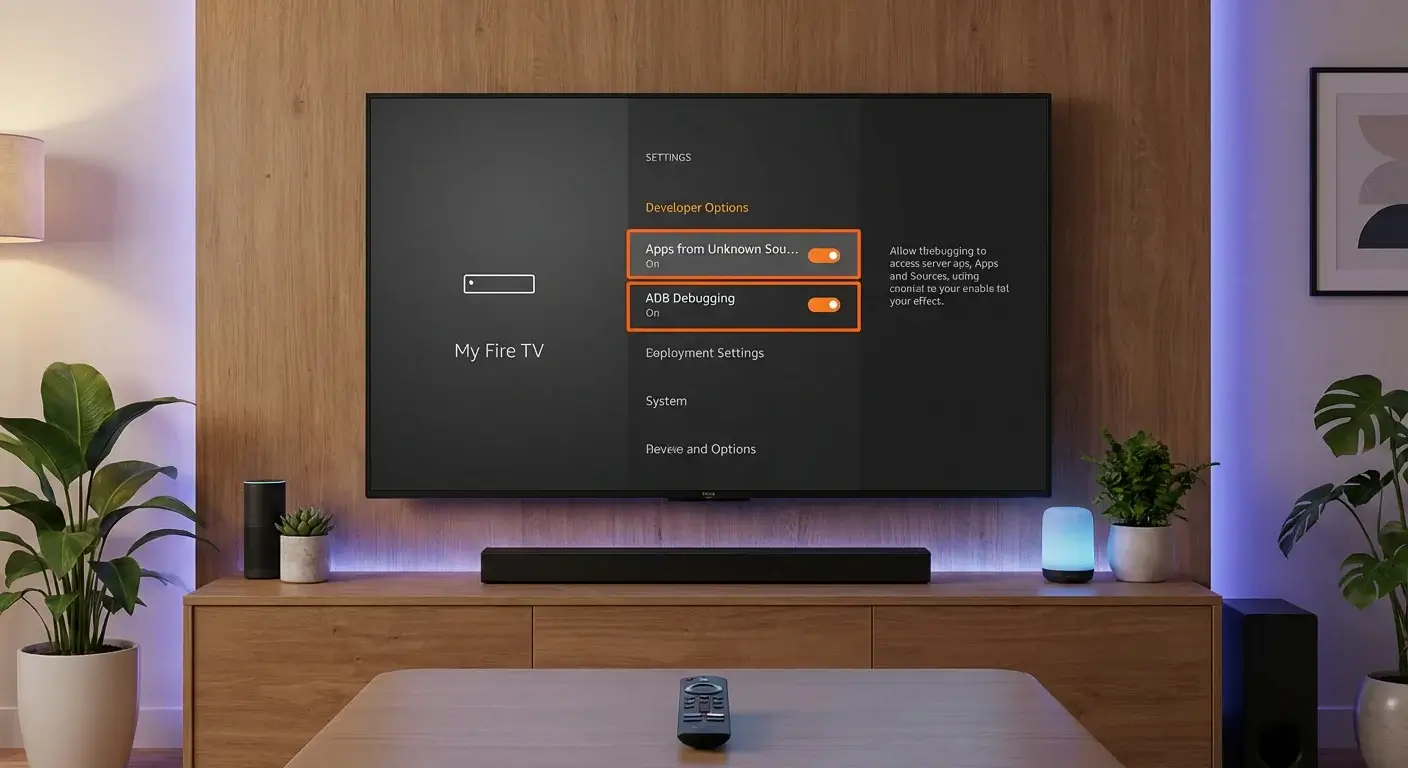
Ce réglage est prévu par Amazon et décrit dans sa documentation officielle Fire TV ; il ne modifie pas votre appareil. Vous pourrez le désactiver une fois le lecteur installé.
Étape 2 : installer Downloader
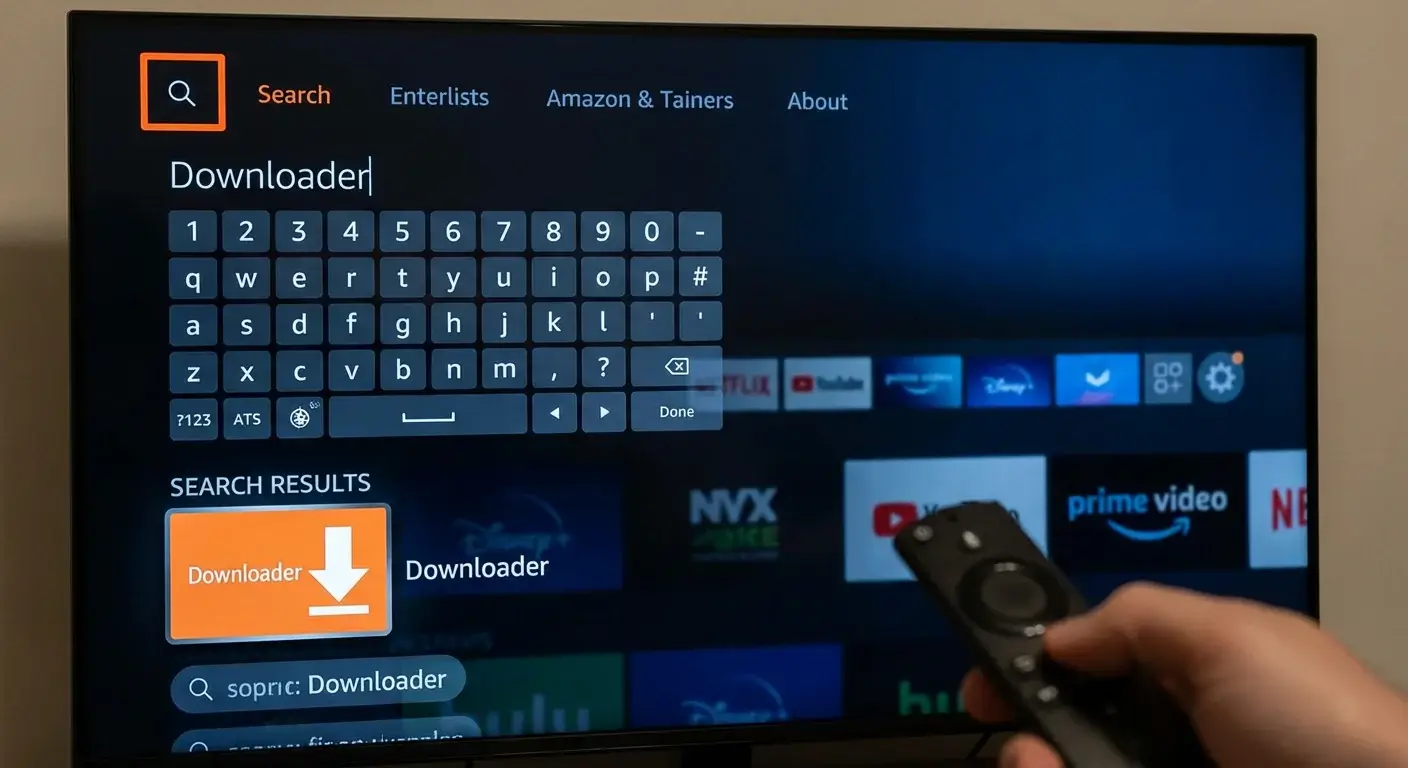
- Revenez à l’accueil et sélectionnez la loupe de recherche.
- Tapez « Downloader » et choisissez l’application orange de AFTVnews.
- Sélectionnez Télécharger.
- Dans Installer des applications inconnues, passez Downloader sur Activé.
- Ouvrez Downloader et autorisez l’accès aux fichiers.
Étape 3 : installer IPTV Smarters Pro
- Dans Downloader, sélectionnez le champ d’adresse.
- Saisissez le lien de l’APK (ou le code Downloader) publié sur le site officiel iptvsmarters.com, puis Go.
- À la fin du téléchargement, choisissez Installer.
- Quand l’installation est terminée, sélectionnez Terminé.
- Choisissez Supprimer deux fois pour effacer le fichier APK et récupérer de l’espace.
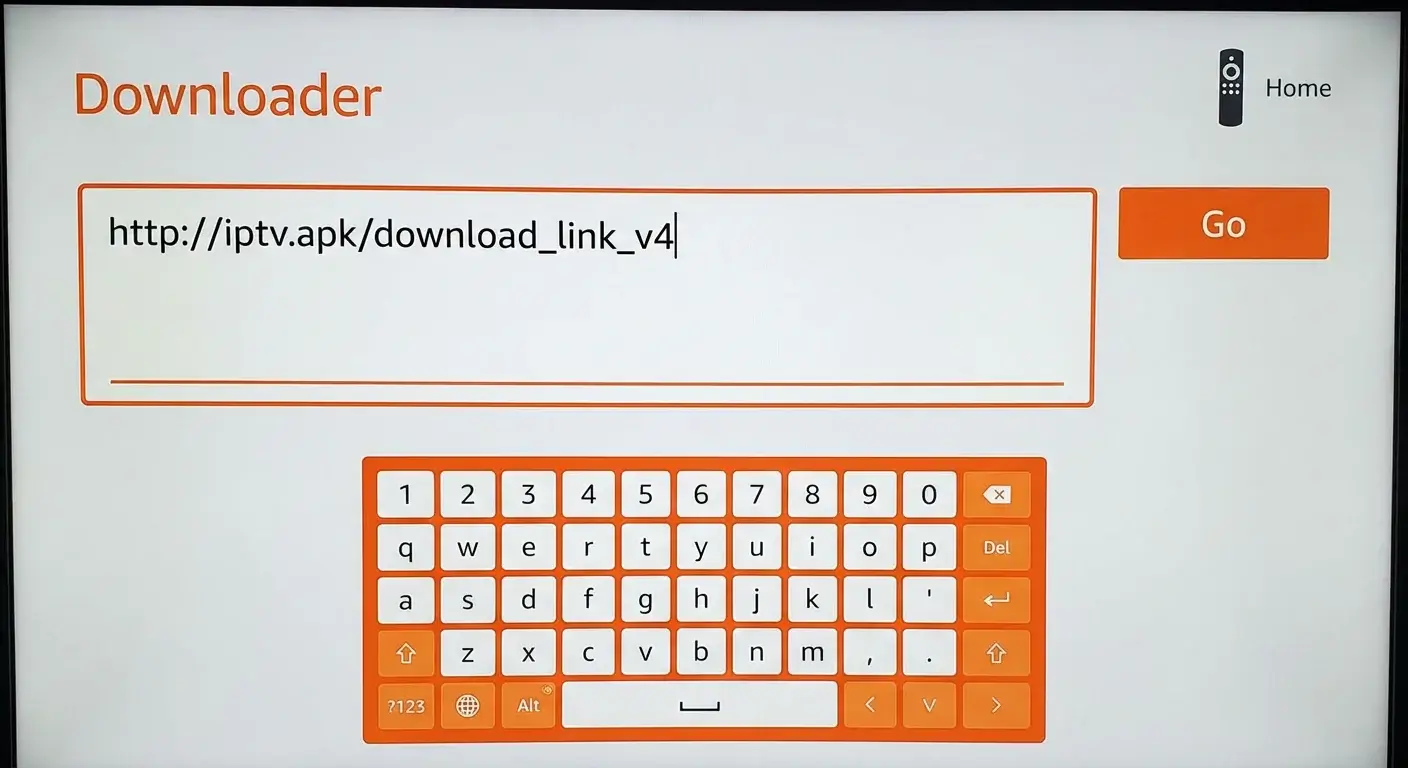
Ne téléchargez jamais un lecteur depuis un site inconnu ou une fenêtre publicitaire : c’est la cause la plus fréquente d’applications indésirables, comme le rappelle Cybermalveillance.gouv.fr.
Étape 4 : ajouter votre compte Pure IPTV
1- Ouvrez Applications et chaînes et lancez IPTV Smarters Pro. Astuce : maintenez le bouton menu pour le déplacer en tête de vos applications.
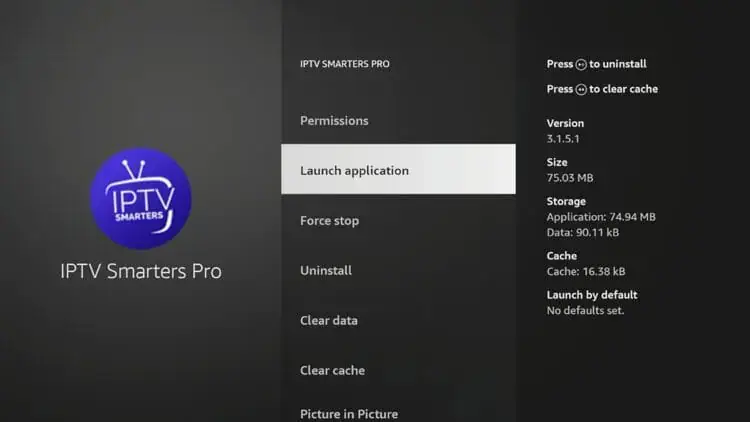
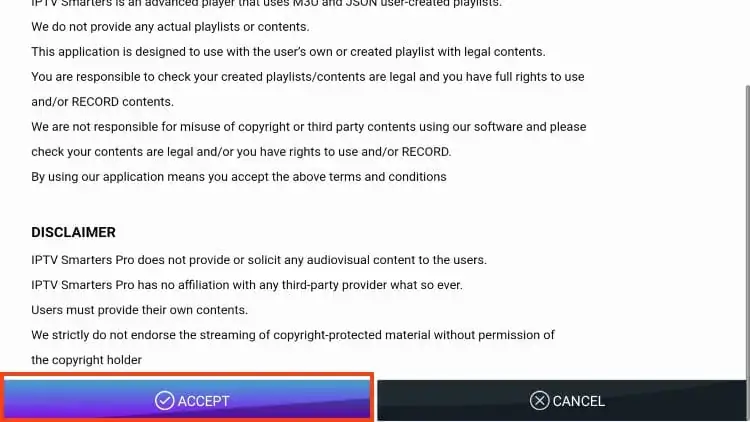
2- Acceptez les conditions d’utilisation.
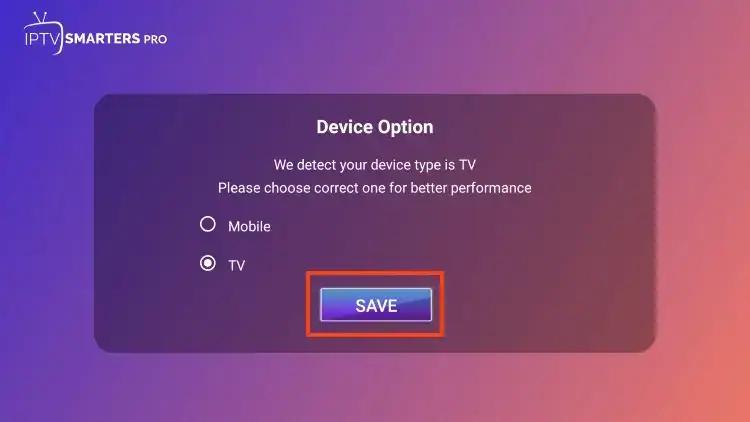
3- Choisissez le type d’appareil TV.
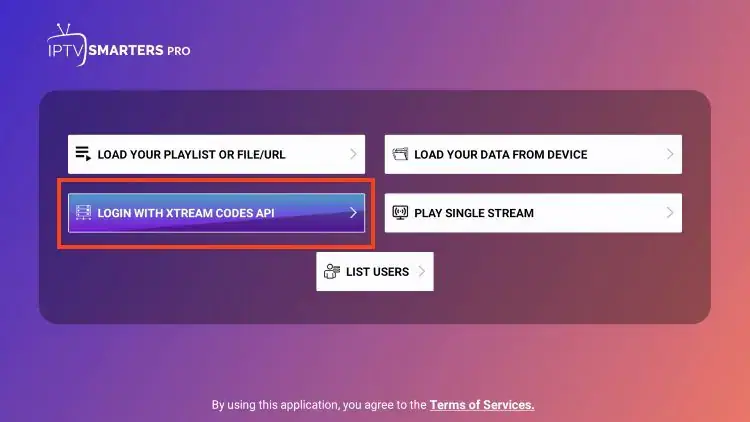
4- Sélectionnez Login with Xtream Codes API : c’est la méthode recommandée pour Pure IPTV, car elle charge automatiquement le guide EPG et la VOD.
5- Donnez un nom au profil (par exemple « Pure IPTV »), puis recopiez le nom d’utilisateur, le mot de passe et l’URL du serveur reçus sur WhatsApp, sans espace et en respectant les majuscules.
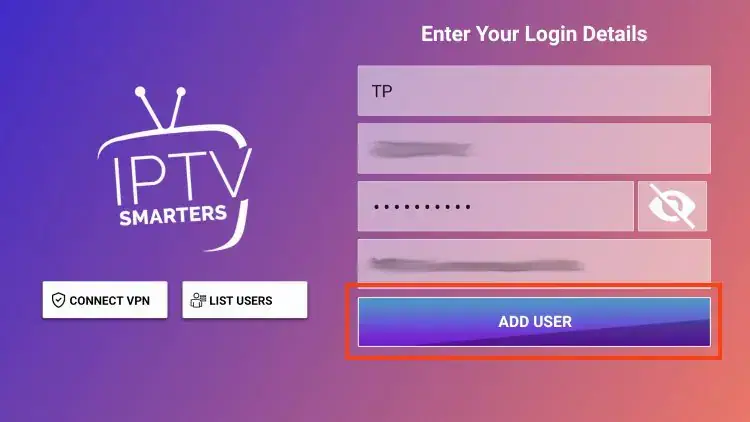
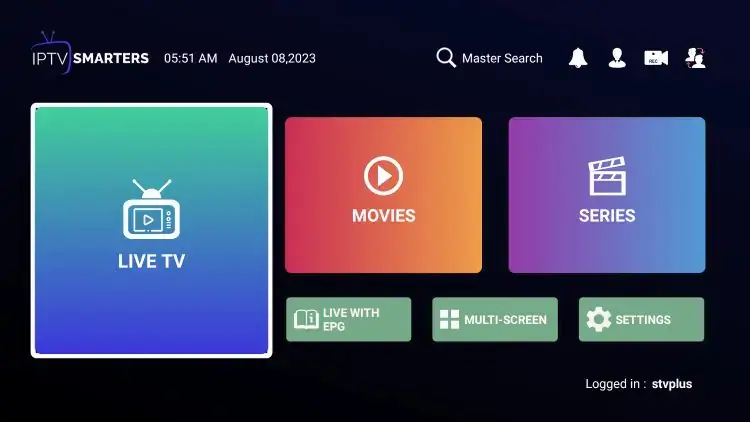
6- Validez avec Add User : les chaînes, les films et les séries se chargent en quelques secondes.
Étape 5 : régler le guide TV et la lecture
- Guide EPG : dans Paramètres › EPG, lancez une actualisation si le guide est vide.
- Favoris : maintenez le bouton central sur une chaîne pour l’ajouter à vos favoris.
- Format du flux : choisissez HLS (m3u8) dans les paramètres si certaines chaînes démarrent lentement.
- Lecteur : en cas de saccades, passez du lecteur intégré à VLC.
- Contrôle parental : définissez un code pour verrouiller les catégories sensibles.
Étape 6 : si quelque chose ne fonctionne pas
Les cas les plus fréquents sont résumés ci-dessous ; la liste complète est dans notre article Pure IPTV coupe ou se fige : 9 solutions.
- « Invalid username or password » : un caractère est mal recopié. Vérifiez surtout les lettres l/I et 0/O.
- Image qui se fige : redémarrez la box, rapprochez-vous du routeur ou passez en Wi-Fi 5 GHz ; un adaptateur Ethernet règle la plupart des cas.
- Application lente : videz le cache dans Paramètres › Applications › Gérer les applications installées.
- Fire TV Stick qui chauffe ou rame : débranchez-le une minute et fermez les applications ouvertes en arrière-plan.
Toujours bloqué ? Écrivez à l’assistance Pure IPTV sur WhatsApp : un technicien vous guide en direct, 24h/24 et 7j/7.
Questions fréquentes
Pourquoi IPTV Smarters Pro n’est-il pas sur l’Amazon Appstore ?
Amazon ne référence pas les lecteurs IPTV. On les installe donc avec Downloader, une méthode prévue par Fire OS qui ne demande ni ordinateur ni modification de l’appareil.
Puis-je regarder Pure IPTV sur deux Fire TV Stick ?
Vous pouvez installer l’application sur autant d’appareils que vous voulez. Pour regarder sur deux écrans en même temps, il faut le forfait 2 écrans.
Faut-il refaire l’installation à chaque mise à jour ?
Les applications installées avec Downloader ne se mettent pas à jour seules. Quand une nouvelle version sort, refaites l’étape 3 : votre profil Pure IPTV est conservé.
Comment avoir l’IPTV sur Amazon Fire TV ?
Amazon ne fournit pas de service IPTV : installez un lecteur comme IPTV Smarters Pro sur votre Fire TV Stick ou Fire TV Cube, puis saisissez les identifiants de votre abonnement.
Mon Fire TV Stick récent refuse l’installation. Que faire ?
Quelques modèles récents limitent les applications externes. Vérifiez votre modèle dans Paramètres › Ma Fire TV › À propos et contactez-nous : nous vous indiquerons le lecteur compatible.
Conclusion
Mode développeur, Downloader, IPTV Smarters Pro, identifiants : en quatre manipulations, votre Fire TV Stick devient un vrai récepteur Pure IPTV. La plupart des soucis viennent d’une faute de frappe dans les identifiants ou d’un Wi-Fi faible : ce sont les deux premiers points à vérifier.