
La Xiaomi Mi Box S et le Mi TV Stick font partie des boîtiers les plus vendus en France pour transformer un vieux téléviseur en TV connectée. Bonne nouvelle : Pure IPTV y fonctionne parfaitement, et l’installation prend moins de dix minutes. Ce guide couvre la Mi Box S (1re et 2e génération), le Mi TV Stick, le Xiaomi TV Stick 4K et les téléviseurs Xiaomi. Il complète notre guide Android TV et Google TV avec les réglages propres aux appareils Xiaomi.
Ce guide fait partie de tous nos guides d’installation Pure IPTV.
Quel appareil Xiaomi avez-vous ?
Tous les boîtiers Xiaomi récents tournent sous Android TV ou Google TV : la méthode est donc la même, mais la puissance et le stockage varient, ce qui change le choix du lecteur.
| Appareil | Système | Qualité max. | Lecteur conseillé |
|---|---|---|---|
| Mi Box S (1re génération) | Android TV | 4K | IPTV Smarters Pro ou TiviMate |
| Xiaomi TV Box S (2e génération) | Google TV | 4K | TiviMate ou IPTV Smarters Pro |
| Mi TV Stick | Android TV | Full HD | XCIPTV ou IPTV Smarters Pro |
| Xiaomi TV Stick 4K | Android TV | 4K | IPTV Smarters Pro ou TiviMate |
| Téléviseurs Xiaomi | Android TV / Google TV | 4K selon modèle | IPTV Smarters Pro |
Le Mi TV Stick dispose de peu de mémoire vive : un lecteur léger comme XCIPTV y est plus fluide qu’une application lourde. Les autres appareils font tourner tous les lecteurs sans difficulté.
Avant de commencer
- Un abonnement Pure IPTV actif ou un essai gratuit de 24 h : vous avez besoin du nom d’utilisateur, du mot de passe et de l’URL du serveur.
- Un compte Google connecté sur le boîtier, pour accéder au Play Store.
- Une connexion d’au moins 20 Mbit/s pour la Full HD et 35 à 50 Mbit/s pour la 4K (débit conseillé).
- Environ 500 Mo d’espace libre : la Mi Box S et le Mi TV Stick n’ont que 8 Go de stockage, dont une partie est occupée par le système.
Commencez par installer les mises à jour : Paramètres › Préférences de l’appareil › À propos › Mise à jour du système. Un système à jour améliore la stabilité du Wi-Fi et du décodage vidéo.
Étape 1 : ouvrir le Google Play Store
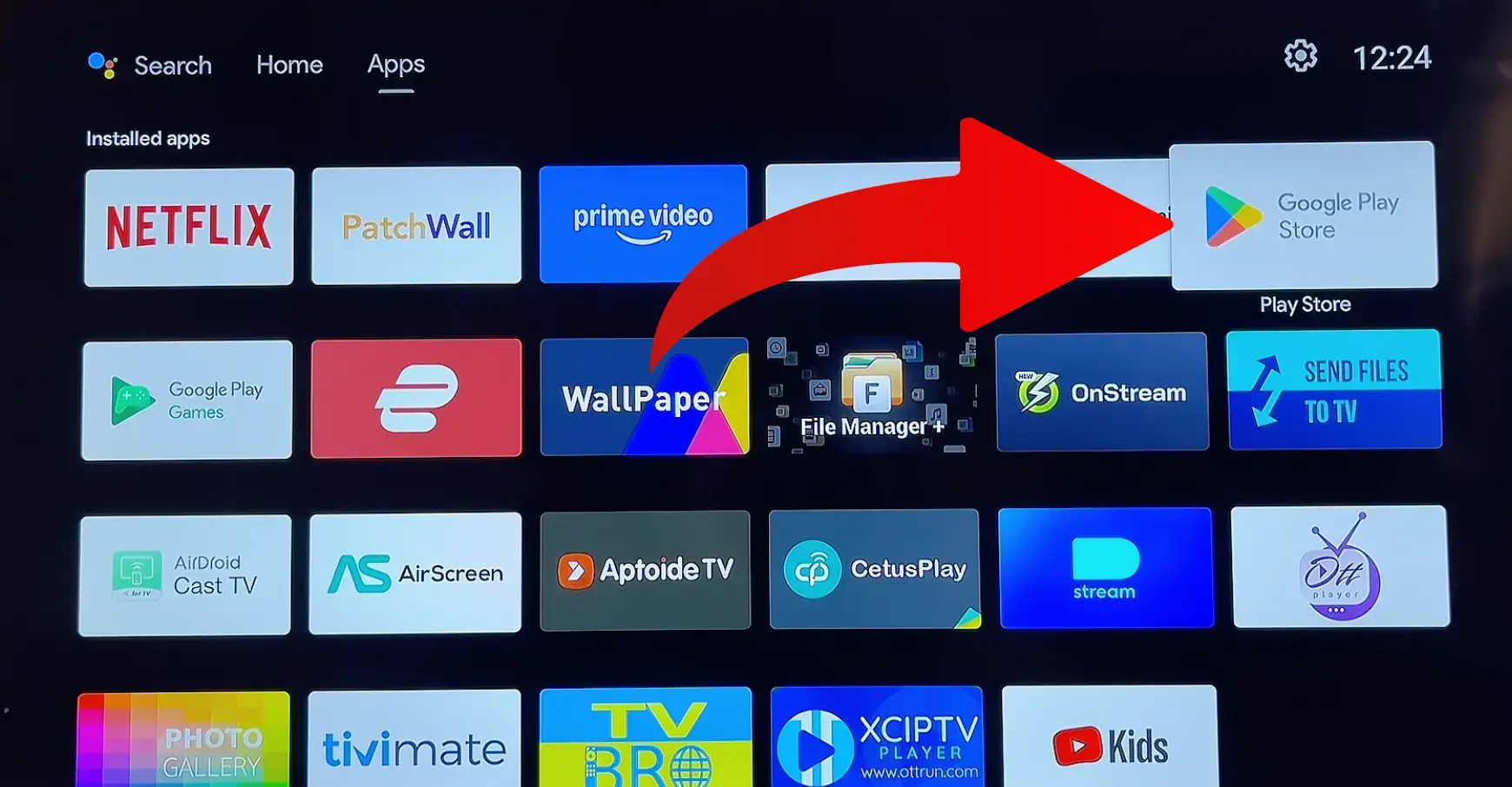
Depuis l’écran d’accueil, ouvrez la liste des applications et lancez le Google Play Store. Sur les téléviseurs Xiaomi équipés de l’interface PatchWall, le Play Store se trouve dans l’onglet Applications.
Étape 2 : installer le lecteur IPTV
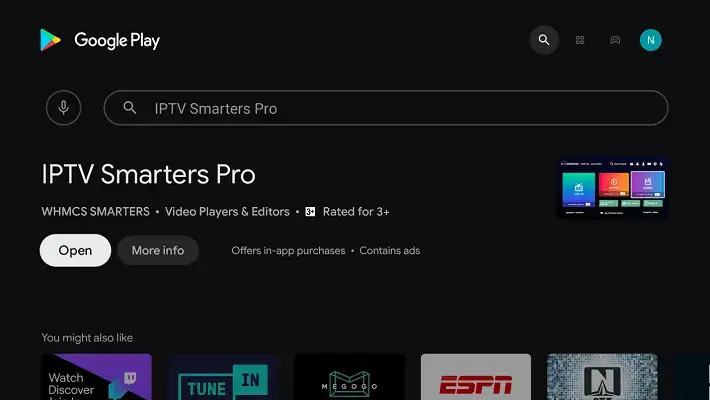
- Sélectionnez la loupe et tapez le nom du lecteur (« IPTV Smarters », « TiviMate » ou « XCIPTV »), ou dictez-le avec le bouton Google Assistant de la télécommande.
- Ouvrez la fiche de l’application et vérifiez l’éditeur.
- Sélectionnez Installer. Le téléchargement prend moins d’une minute.
- Choisissez Ouvrir, ou retrouvez le lecteur dans vos applications.
Astuce : maintenez le bouton OK sur l’icône du lecteur pour l’ajouter aux favoris de l’écran d’accueil. Vous lancerez Pure IPTV en un clic.
Votre lecteur n’apparaît pas dans le Play Store ? Il peut s’installer en APK depuis le site de son éditeur. Suivez alors les précautions de notre guide Pure IPTV APK : quelle application installer, et activez les sources inconnues pour une seule application (étape suivante).
Étape 3 (facultative) : autoriser les sources inconnues
Uniquement si vous installez un APK :
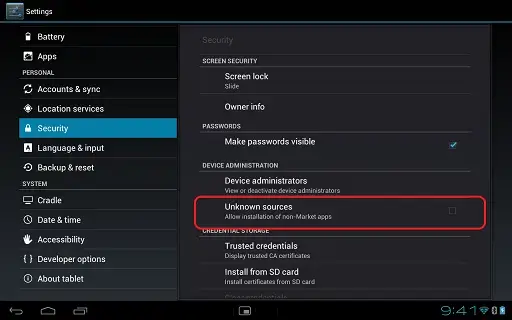
- Ouvrez Paramètres › Préférences de l’appareil › Sécurité et restrictions.
- Sélectionnez Sources inconnues.
- Activez l’autorisation pour l’application qui installera l’APK (Downloader ou un gestionnaire de fichiers), et uniquement celle-ci.
Une fois le lecteur installé, désactivez cette autorisation. Google Play Protect continue d’analyser les applications du boîtier.
Étape 4 : connecter votre compte Pure IPTV
Ouvrez le lecteur et choisissez d’ajouter un utilisateur ou une liste.
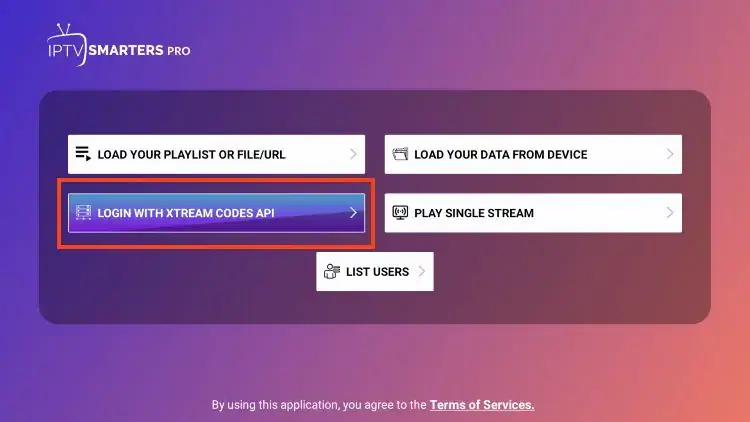
Sélectionnez Xtream Codes API, puis saisissez :
- Nom de la liste : « Pure IPTV » (libre).
- Nom d’utilisateur et mot de passe : tels qu’indiqués dans le message WhatsApp, en respectant les majuscules.
- URL du serveur : copiée en entier, avec
http://et le port s’il y en a un.
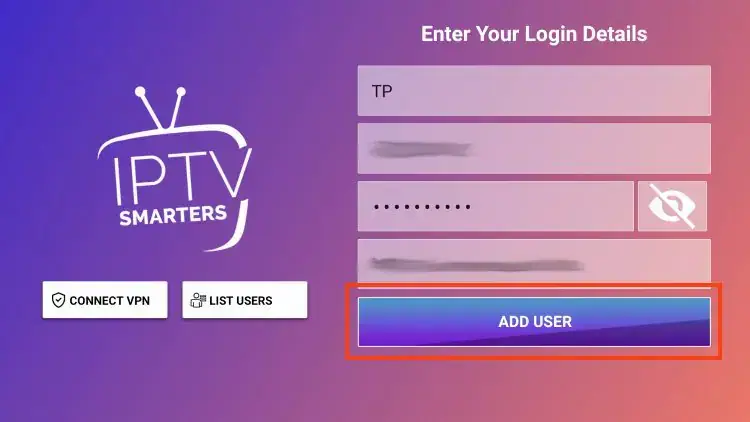
Le clavier de la télécommande Xiaomi est lent pour les longues URL. Deux solutions : installer l’application Google TV sur votre téléphone, qui sert de télécommande avec clavier, ou utiliser le lien M3U, plus long mais à coller en une seule fois. Xtream Codes reste préférable pour le guide des programmes et la VOD.
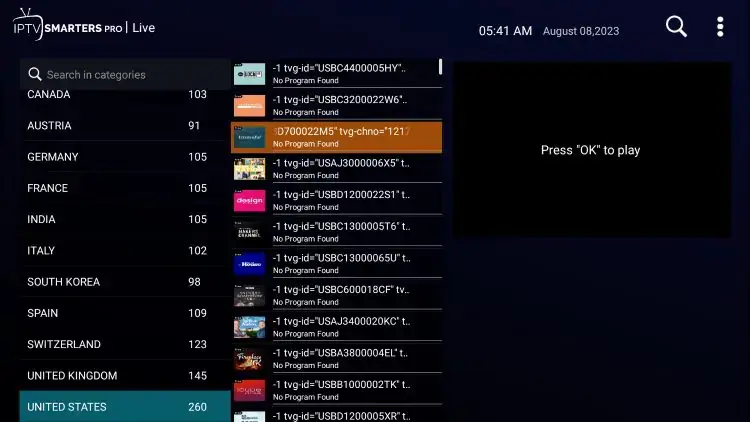
Validez : les chaînes, les films et les séries se chargent en 30 à 60 secondes.
Étape 5 : les réglages qui changent tout sur Mi Box
Les boîtiers Xiaomi sont économiques, mais quelques réglages font une vraie différence sur la fluidité.
Dans le lecteur
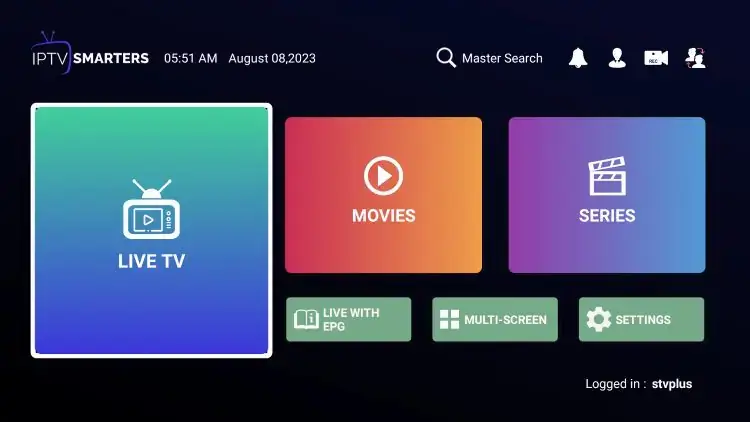
- Décodeur matériel (Hardware decoder) : activé. C’est le réglage le plus important sur la Mi Box S.
- Mémoire tampon : moyenne ou grande si l’image se fige ponctuellement.
- EPG : actualisation toutes les 24 heures, fuseau horaire de Paris.
- Format d’image : « Adapter à l’écran » pour éviter les bandes noires.
Dans le boîtier
- Résolution : dans Paramètres › Préférences de l’appareil › Écran, réglez la sortie sur la résolution native de votre TV (4K ou 1080p).
- Wi-Fi : connectez-vous au réseau 5 GHz de votre box, plus rapide et moins encombré que le 2,4 GHz.
- Stockage : videz régulièrement le cache du lecteur (Paramètres › Applications › [lecteur] › Vider le cache).
- Applications inutiles : désinstallez celles que vous n’utilisez pas pour libérer de la mémoire vive.
Mi Box en Wi-Fi ou en Ethernet ?
La Mi Box S n’a pas de port Ethernet, et le Mi TV Stick non plus. Pour la 4K ou le sport en direct, trois options :
- Rapprocher le boîtier de la box ou utiliser une courte rallonge HDMI pour sortir le stick de derrière la TV, où le signal est souvent bloqué.
- Un adaptateur USB-Ethernet compatible Android TV, branché sur le port USB de la Mi Box S.
- Un répéteur Wi-Fi ou un kit CPL avec Wi-Fi intégré près du téléviseur.
Vérifiez le débit réel au niveau du téléviseur avec Speedtest ou nPerf installés sur le boîtier, aux heures où vous regardez la TV.
Problèmes fréquents sur Mi Box et solutions
Le boîtier redémarre ou rame après quelques heures
Signe de surchauffe ou de mémoire saturée. Laissez le boîtier à l’air libre, videz le cache du lecteur et redémarrez la Mi Box une fois par semaine (débranchez-la 30 secondes).
Le son est décalé par rapport à l’image
Dans les réglages audio du lecteur, essayez de changer le décodeur audio ou de désactiver le passthrough. Sur certains amplificateurs, le réglage « Son numérique : PCM » du boîtier résout le décalage.
L’image se fige le soir
Aux heures de pointe, le Wi-Fi du boîtier est souvent en cause. Appliquez nos 9 solutions aux coupures avant de changer de lecteur.
« Impossible de se connecter au serveur »
Vérifiez l’URL du serveur et la date de fin de votre forfait, puis redémarrez la box Internet. Si le problème persiste, contactez l’assistance Pure IPTV : nous vérifions votre accès.
Pour l’aide matérielle (télécommande, mise à jour, réinitialisation), consultez le support Xiaomi.
Questions fréquentes
Comment mettre Pure IPTV sur une Mi Box ?
Installez IPTV Smarters Pro, TiviMate ou XCIPTV depuis le Play Store de la Mi Box, choisissez Xtream Codes API et saisissez le nom d’utilisateur, le mot de passe et l’URL du serveur reçus sur WhatsApp.
Quel lecteur choisir sur Mi TV Stick ?
Un lecteur léger comme XCIPTV ou IPTV Smarters Pro. Le Mi TV Stick a peu de mémoire vive, et ces lecteurs y restent fluides.
La Mi Box S peut-elle lire Pure IPTV en 4K ?
Oui, si votre connexion fournit 35 à 50 Mbit/s au niveau du boîtier et que le décodeur matériel est activé dans le lecteur.
Faut-il un APK pour Pure IPTV sur Mi Box ?
Non, dans la plupart des cas : les lecteurs compatibles sont sur le Play Store. L’APK n’est utile que pour un lecteur absent de la boutique.
Conclusion
Sur Mi Box S, Mi TV Stick ou TV Xiaomi, Pure IPTV s’installe en quelques minutes avec un lecteur du Play Store et vos identifiants Xtream Codes. Activez le décodeur matériel, privilégiez le Wi-Fi 5 GHz et videz le cache de temps en temps : votre boîtier restera fluide, même en 4K.